
Cara Menginstal Black Berry Mesangger di Laptop/Komputer work 100% 2014


1001carakita.blogspot.com, kali ini saya akan membahas cara memasang menginstal BBM atou yang kita kenal Black Berry Mesangger langsung aja tanpa panjang lebar kita bahas dan langsung aja praktekan oleh kalian semua :D

Langkah Pertama Download peralatan yang di perlukan:
1.  Laptop / Komputer
2. Android SDK
3. Java
4. Aplikasi Black Berry Messanger
5. ID Black Berry atau bisa daftar di aplikasi Black Berry langsung!!


Pertama silahkan daftarkan dulu ID blackberry untuk memudahkan proses instalasi aplikasi BBMannya atau belakangn juga bisa


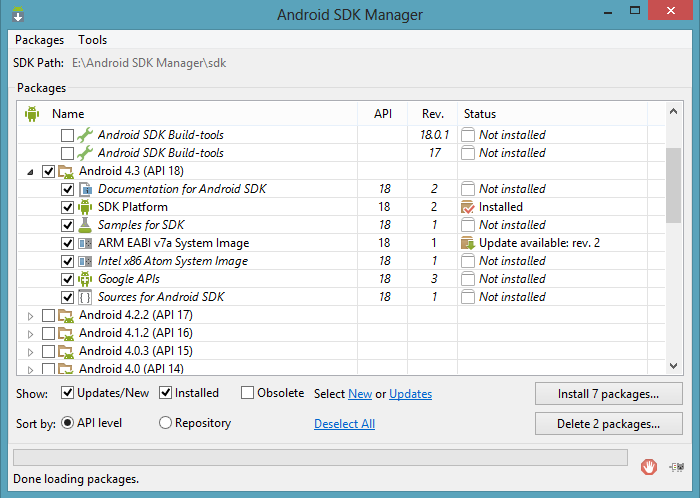
Kemudian donlot peralatan yang dibutuhkan, INSTAL JAVA YANG UDAH DI DOWNLOAD TADI. kemudian extrack Android SDK di partisi yg diinginkan,, kalo saya sendiri file diletakkan di partisi E:/


Kemudian buka file SDK Manager, Lalu klik Tools > Manage AVD'> klik New
Setting Sesuai Keinginan kamu

Nah, proses pengaturan selesai. kalo ceklis hijau, berarti tidak ada yg salah dalam pengaturan tadi. lalu klik Start
Nah, Androidnya udah bisa jalan :)

Trus bagaimana install BBM.apk nya??? mudah saja tinggal copy dan pastekan ke folder platform-tools. kemudian buka terminal dan masuk ke path E:\Android-SDK\sdk\platform-tools, dan masukan perintah : adb.exe install bbm.apk Lihat gambar !!

Tunggu saja proses instalasinya hingga selesai, kalo udah selesai maka BBM akan muncul di menu android. Lihat gambar!!

Nah, udah selesai tinggal dibuka aplikasinya :)


lalu masukkan email sobat yang telah terdaftar di Blackcerry ID


Selanjutnya klik Next aja


Kemudian silahkan Sign in menggunakan akun ID yang terdaftar di Blackberry


Kemudian isi form yg ada sesuai keinginan. lalu klik Submit


Nah, tinggal menunggu proses validasi selesai


Setelesah selesai, maka sobat akan mendapatkan PIN
contoh yang udah jadi di pc saya, invite yah :D


Tambahan
Cara Menambah Aplikasi atau menginstal Aplikasi, memasukan gambar ke emulator android secara manual lewat command prompt okkey langsung aja kita bahas :D
  • adb devices : menampilkan daftar perangkatAndroid yang terkoneksi ke PC.
  • adb install : instal apk (aplikasi Android) ke handphone misal seperti picshop.apk
  • adb uninstall : uninstall aplikasi dari handphone. Di sini input yang dimasukkan adalah nama package, seperti com.whatsapp
  • adb reboot : reboot device dan kemudian masuk ke bootloader atau recovery. Contoh: adb reboot recovery
  • adb push : unggah file dari PC ke perangkat Android. Contoh: adb push file.txt /sdcard/
  • adb pull : copy file dari perangkat Android ke PC. Contoh: adb pull /sdcard/file.txt .
  • adb logcat : menampilkan proses yang sedang terjadi di perangkat (debug). Sangat berguna untuk debug aplikasi.
  • adb shell : masuk ke linux command shell di perangkat Android.
  • Untuk daftar command lengkapnya, bisa  kamu bisa kunjungi http://developer.android.com/tools/help/adb.html


Comments

Popular posts from this blog

Cara Mengatasi Stopped Working POINT BLANK di Windows7

Periksa sistem anti virus laptop atau PC Virus adalah masalah umum yang sering dialami dan menjadikan penyebab mengapa aplikasi berhenti secara tiba-tiba atau bekerja dengan sangat lambat. Maka jika kita mendapati aplikasi berjalan dengan sangat lambat atau tiba-tiba aplikasi force close, kita perlu memeriksa seluruh sistem pada komputer, mungkin saja disebabkan oleh virus yang menyusup ke dalam sistem. Selalu lakukan update secara rutin pada antivirus untuk mendapatkan keamanan yang maksimal pada komputer atau laptop, itu dapat membantu mengamankan komputer dari virus dan melancarkan jalannya aplikasi. Periksa file yang rusak (corrupted files) Pada dasarnya yang membuat windows explorer berhenti bekerja adalah karena kita memiliki beberapa file yang rusak atau corrupted files. Itulah yang menyebabkan kesalahan dan kadang-kadang menjadi alasan utama mengapa aplikasi berhenti bekerja. Jadi coba cari atau periksa barangkali ada beberapa file yang rusak, jika ada hapus f...

Cara Mengembalikan File Data Yang Terhapus/ terdelete atau karena Virus

  1001carakita.blogspot.com, Buat kalian yang sudah putus asa karena datanya hilang mungkin kalian sedikit lega kare posting hari ini  TRIK atau CARA MENGEMBALIKAN DATA YANG TERHAPUS DAN TERFORMAT di FLASDISK, HARDISK, MEMORY dll. sudah saya coba dan hasilnya work 99% bekerja dengn baik dengan Software Get Data Back. Ada banyak tools recovery gratisan yang bisa kita pakai untuk mengembalikan data yang terhapus, salah satunya adalah GetDataBack. freeware satu ini saya ambil dari dari http://www.runtime.org/ Secara garis besar, GetDataBack terbagi menjadi 2. 1. GetDataBack for NTFS : digunakan untuk mengembalikan data di hardisk/laptop. 2. GetDataBack for FAT : digunakan untuk mengembalikan data di flashdik, memory external Saya kasih contoh GetDataBAck for FAT, pada dasarnya mengembalikan data yang terhapus menggunakan GetDataBack hanya terdiri dari beberapa langkah saja, akan tetapi pembaca kemungkinan akan melihat tulisan ini cukup panjang. tapi tida...

Dampak Alexa Booster

1001carakita.blogspot.com, Selamat Malam pembaca setia 1001 CARA KITA :D  Kali ini saya akan membahas DAMPAK MENGGUNAKAN ALEXA BOOSTER atau KEKURANGAN ALEXA BOOSTER langsung simak aja di bawah.. 1001carakita.blogspot.com Dampak Menggunakan Alexa Booster Pada Blog Dan Website". Sudah tau software ALEXA BOOSTER..??? Software ini berfungsi untuk Merampingkan Rank Alexa. Eitsss... tunggu dulu. tunggu dulu.. jangan langsung DOWNLOAD APLIKASI INI ( ALEXA BOOSTER ) . Kamu tau ga..?? Bahaya Menggunakan software ini kepada Blog/ Website ..??? Ga tau kan. makanya jangan langsung di download dulu.. wkwkwkkk Oke langsung saja, sebelumnya ini adalah kisah NYATA Dari seorang teman saya yang menggunakan Software ini, Nama Dan Web di SENSOR Biar ga malu teman saya. wkwkwk Nah begini, Temen saya punya sebuah blog, nah blog dia itu udah dapat PageRank 4 oleh google. tapi sayang seribu sayang, RANK ALEXA-nya itu masih gede. di atas 900.000 gitu lah. saya juga lupa. wkwkwkwk. Pada...